Mozilla Firefox
Bitte folgen sie diesen Anweisungen, wenn sie Mozilla Firefox verwenden.
Wenn sie Mozilla Firefox nicht nutzen, dann wählen sie bitte oben im Menü ihr Betriebssystem und Browser aus.
Import der Stammzertifikate
- Klicken sie auf den Link "Weigang Root CA", um das Stammzertifikat zu installieren
-
Im nachfolgenden Dialogfenster werden sie gebeten, der jeweiligen Zertifizierungsstelle zu vertrauen.
Aktivieren sie alle Optionen "Dieser CA vertrauen, um ... zu identifizieren" wie im unten angezeigten Screenshot und bestätigen sie die Anfrage mit einem Klick auf "OK".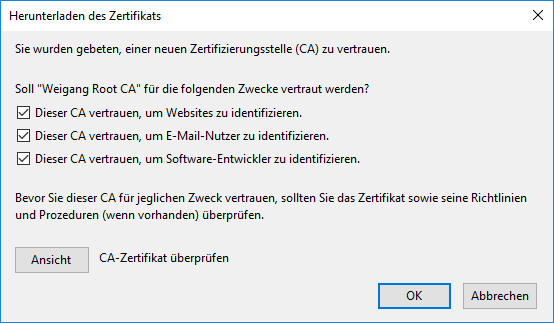
- Wiederholen sie die Schritte 1 und 2 mit dem Link "Weigang Secure Server CA".
- Setzen sie anschließend die Installation mit "Import ihres persönlichen Zertfikats" fort.
Import ihres persönliches Zertfikats
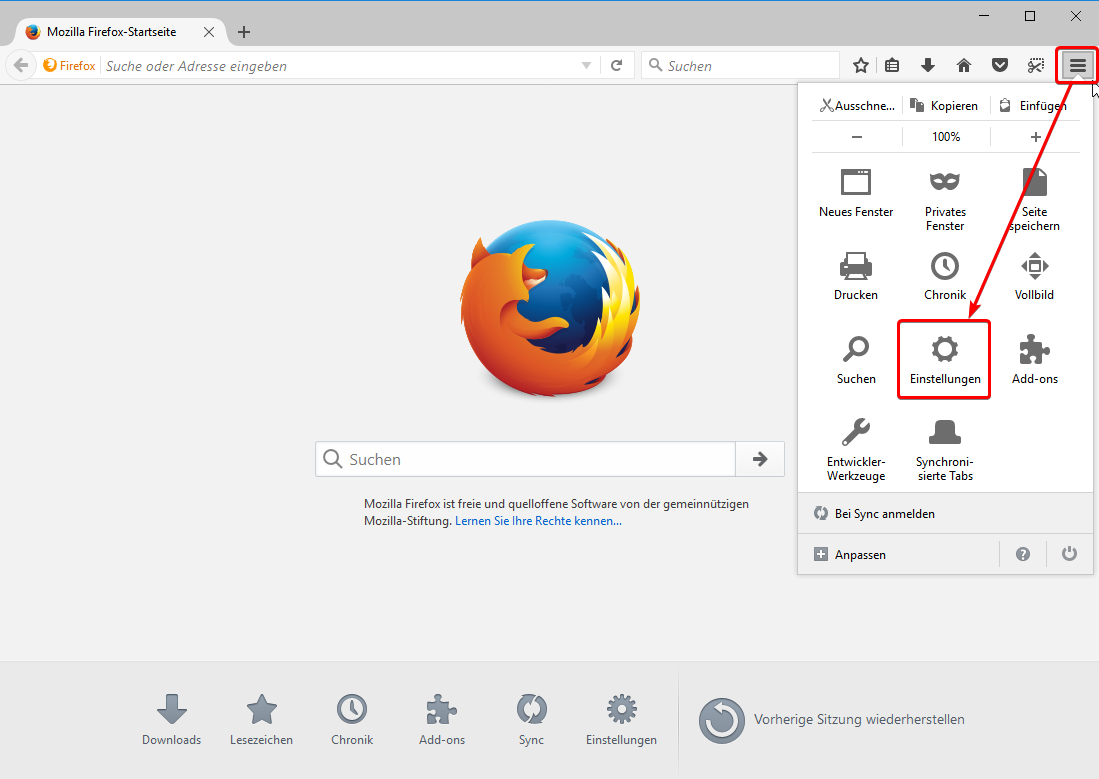
Öffnen sie die Einstellungen von Firefox mit einen Klick auf den Menübutton rechts oben und einem Klick auf "Einstellungen".
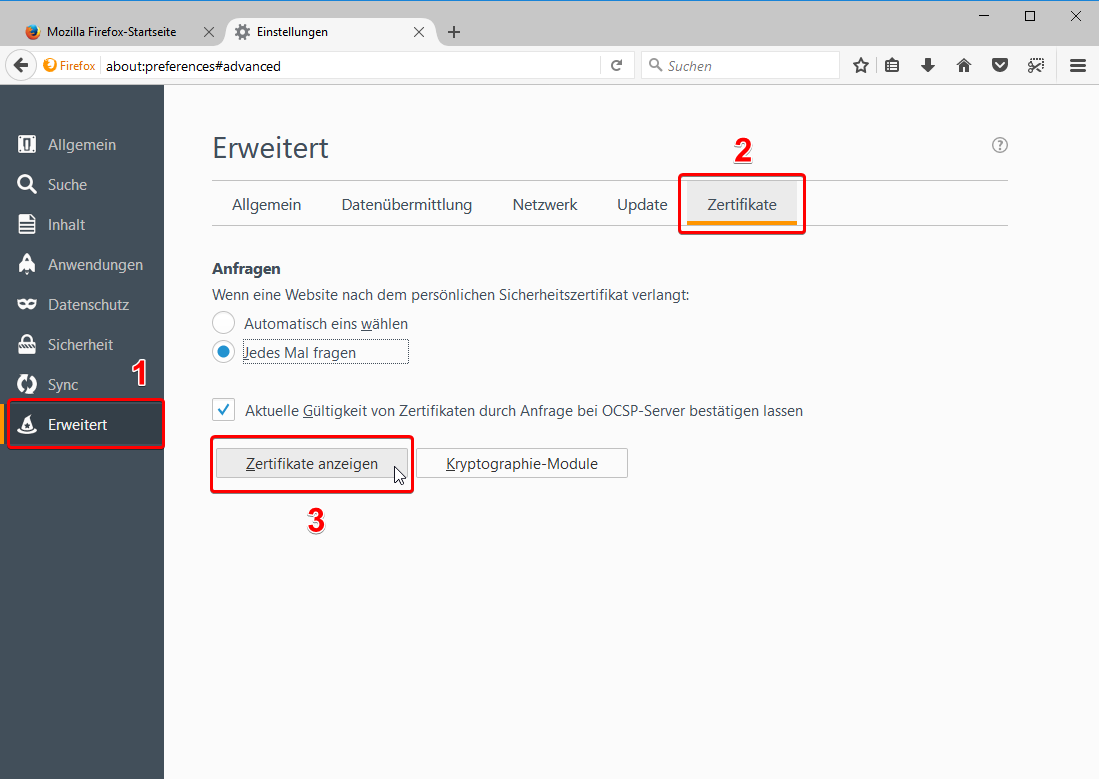
Öffnen sie den Zertifikatsmanager mit einem Klick auf "Erweitert" (1) im linken Bereich,
wechseln sie zur Registerkarte "Zertifikate" (2) und
klicken sie auf den Button "Zertifikate anzeigen" (3).
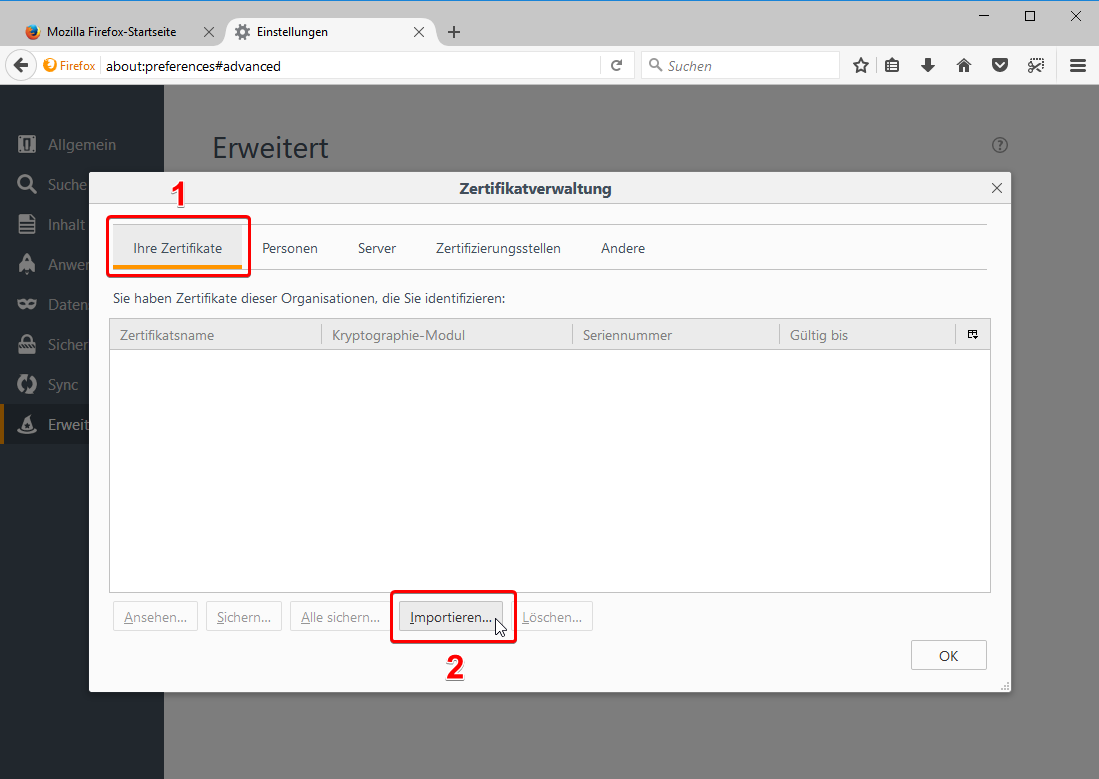
Sie befinden sich nun im Zertfikatsmanager.
Wechseln Sie nun in die Registerkarte "Ihre Zertfikate" (1) und
klicken sie auf den Button "Importieren" (2).
Wählen Sie nun ihre persönliche Zertfikatsdatei mit der Dateiendung *.p12 aus.
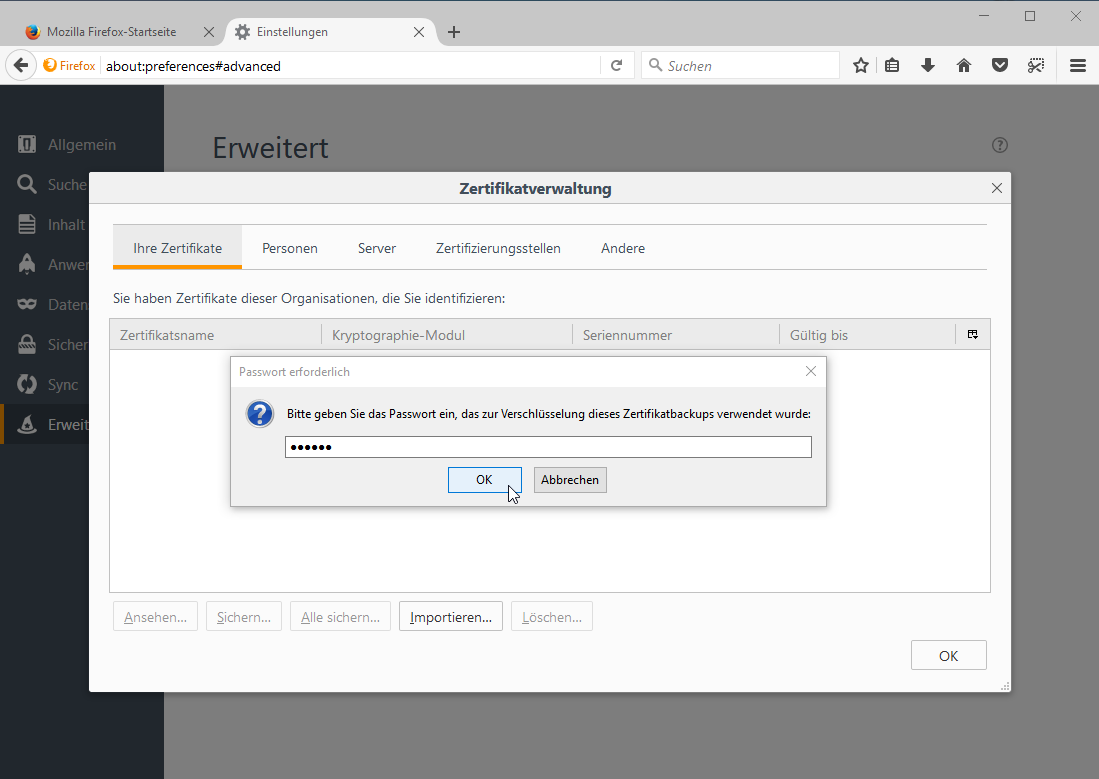
Geben sie im nachfolgenden Dialog das Kennwort für ihre Zertifikatsdatei ein und bestätigen sie ihre Eingabe
mit einem Klick auf den Button "OK".
Bei einem erfolgreichen Import wird ihr persönliches Zertifikat in der Liste angezeigt.
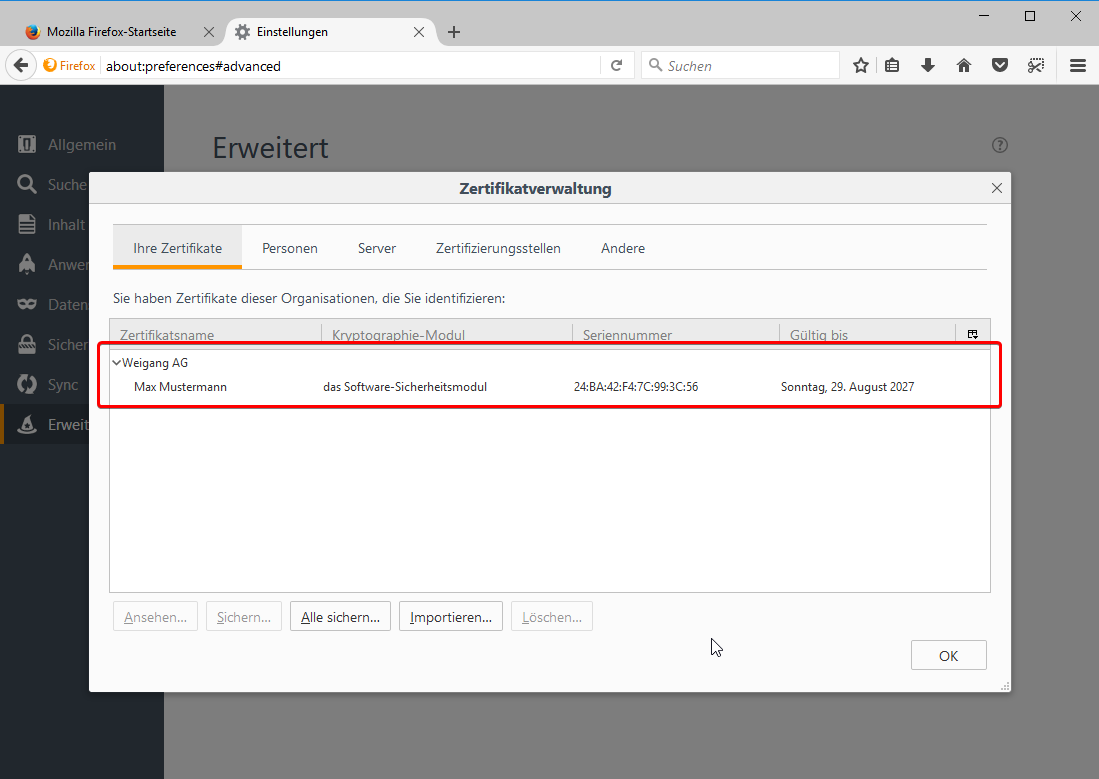
Klicken sie nun auf den Button "OK" und schließen sie die Einstellungen von Mozilla Firefox.