macOS (Safari)
Bitte folgen sie diesen Anweisungen, wenn sie macOS (Safari) unter macOS verwenden.
Wenn sie Firefox unter macOS nutzen, dann wechseln sie bitte zur Installation für Mozilla Firefox.
Die Anleitung wurde auf Basis dieses Standardverhaltens verfasst. Wenn sie die Stammzertifikate und das persönliche Zertifikat in einem anderen Ordner speichern, dann navigieren sie bei der Auswahl der Dateien stattdessen zu ihrem bevorzugten Ordner.
Import der Stammzertifikate
-
Laden sie sich zunächst die Stammzertifikate herunter. Die Dateien wurden in ihrem Download-Ordner gespeichert.
-
Öffnen sie die Schlüsselbundverwaltung.
Drücken sie dazu die Tastenkombination "[Control] + Leertaste" auf ihrer Tastatur und geben sie "key" in das Textfeld ein. Nach einem kurzen Moment erscheint der Eintrag "Schlüsselbundverwaltung". Klicken sie auf Schlüsselbundverwaltung.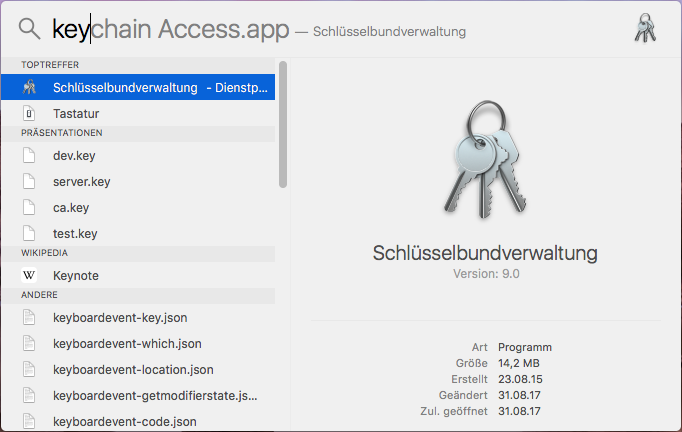
-
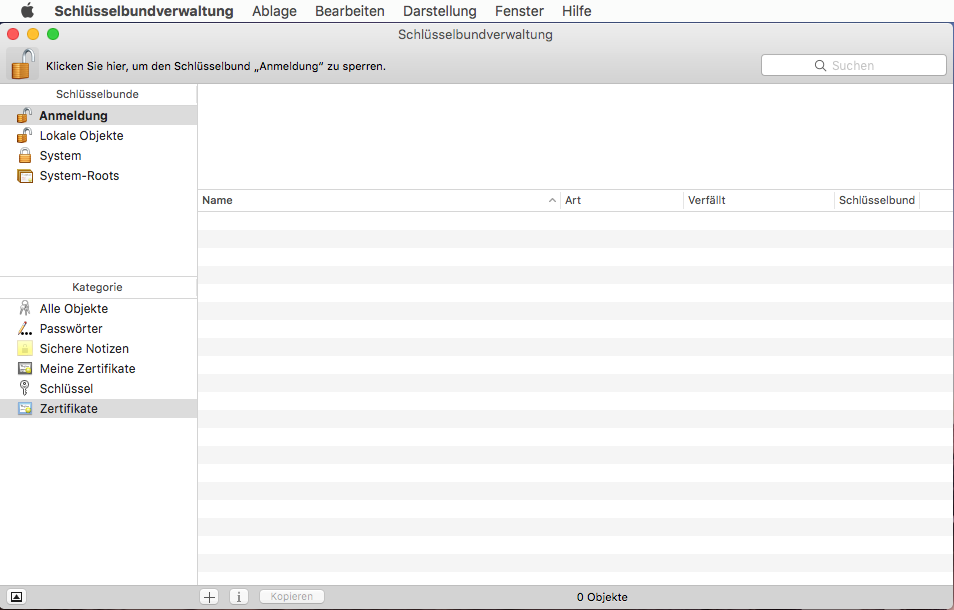
Wählen sie im linken Bereich der Schlüsselverwaltung den Menüpunkt "Anmeldung" aus.
-
Importieren des Stammzertifikats (Weigang Root CA).
Öffnen sie im Anwendungsmenü "Ablage" -> "Objekte importieren".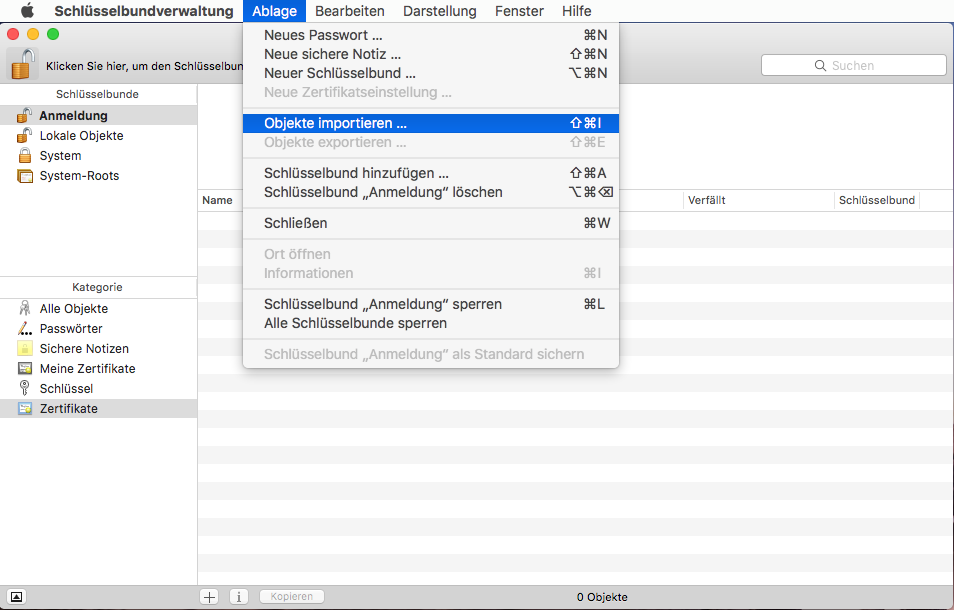
-
Wählen sie die Datei für das Stammzertifikat "Weigang Root CA" aus und klicken sie auf "Öffnen".
Geben sie im nachfolgenden Dialog ihre Anmeldedaten für das Administrationskonto ein.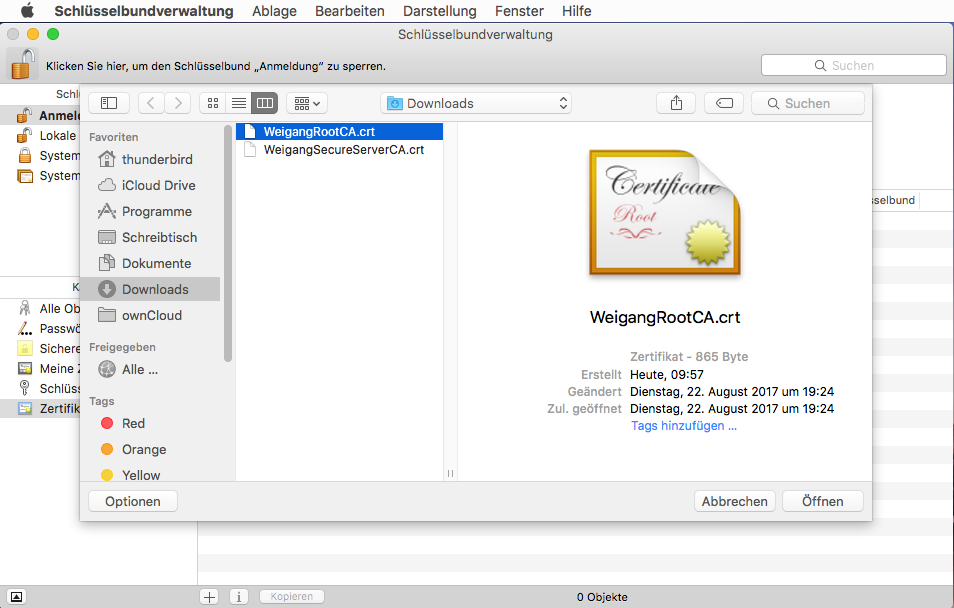
-
Nach dem Import erhält das Stammzertifikat "Weigang Root CA" nicht automatisch das Vertrauen des Benutzers. Das Stammzertifikat muss im System die Markierung "vertraut" erhalten, um es verwenden zu können.
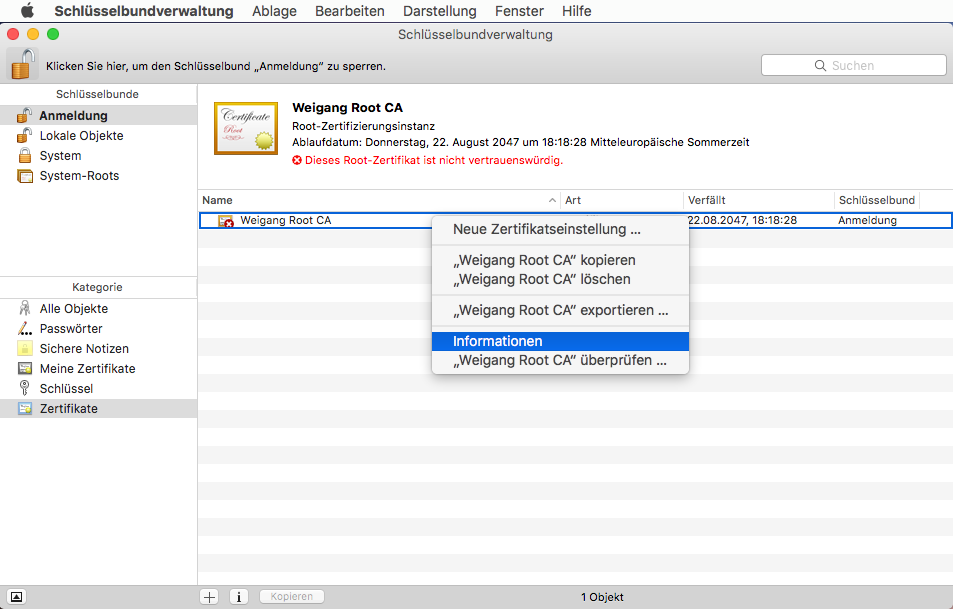
Markieren sie dazu die Datei und öffnen sie das Kontextmenü mit einem Sekundärklick (bei einer Maus mit einer Taste: [Control] + Mausklick) und wählen die Option "Informationen" aus.
-
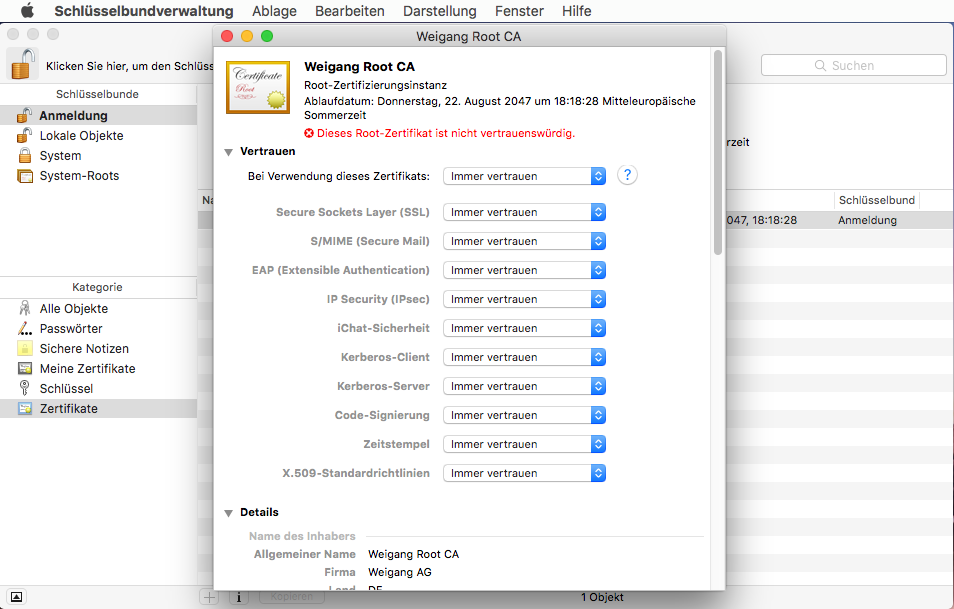
Öffnen sie den Punkt "Vertrauen" und wählen sie im Auswahlfeld "Bei Verwendung dieses Zertfikats" den Wert "Immer vertrauen" aus.
-
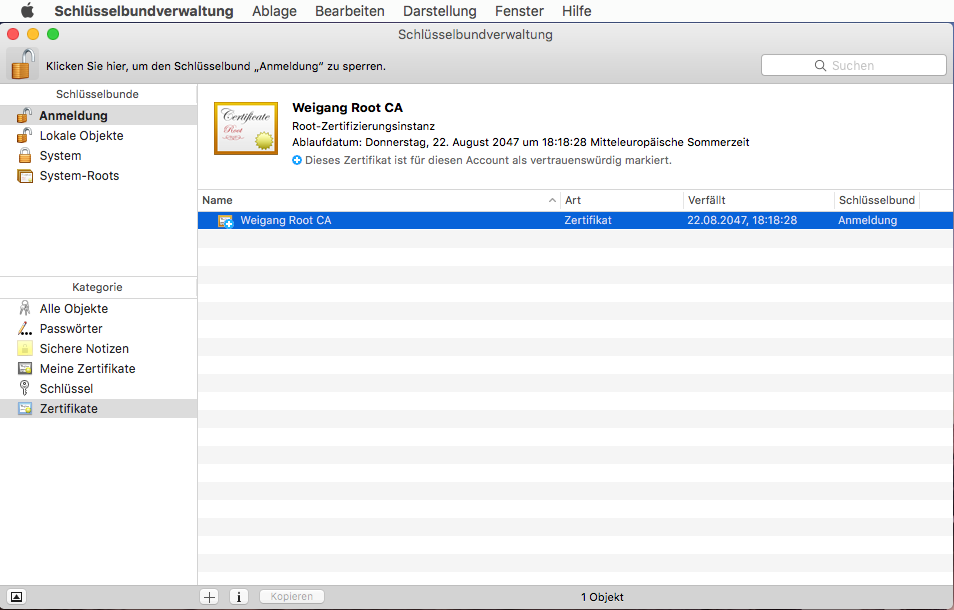
Das Rootzertifikat wurde korrekt installiert, wenn das rote X durch ein blaues Plus-Zeichen ersetzt wurde.
-
Wiederholen sie den Schritt 4 und 5 mit dem Stammzertifikat "Weigang Secure Server CA".
- Setzen sie anschließend die Installation mit "Import ihres persönlichen Zertfikats" fort.
Import ihres persönlichen Zertifikats
Wechseln sie im Anwendungsmenü zu "Ablage" -> "Objekte importieren".
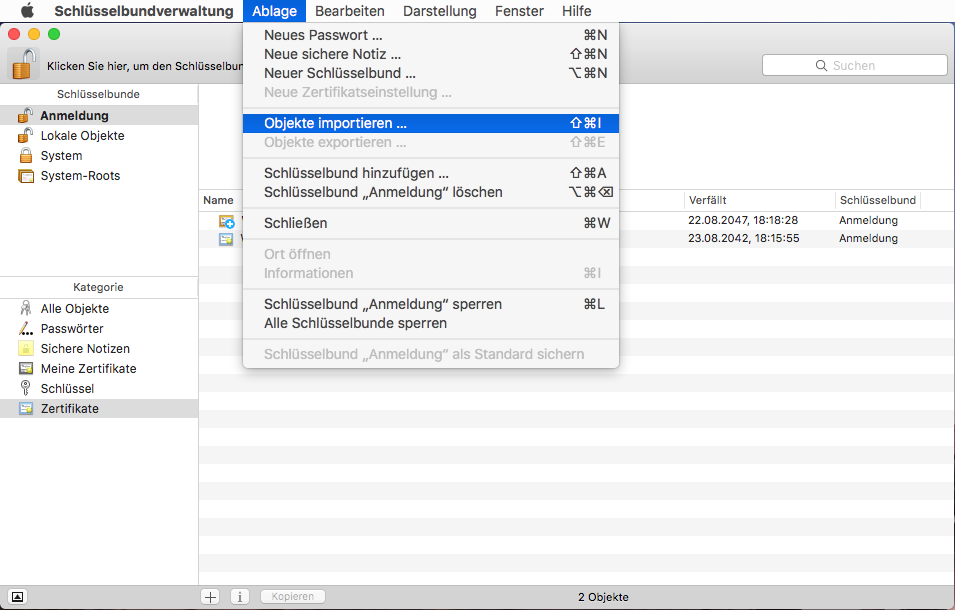
Wählen sie ihre persönliche Zertifikatsdatei mit der Dateiendung *.p12 aus und bestätigen sie mit einem Klick auf "Öffnen".
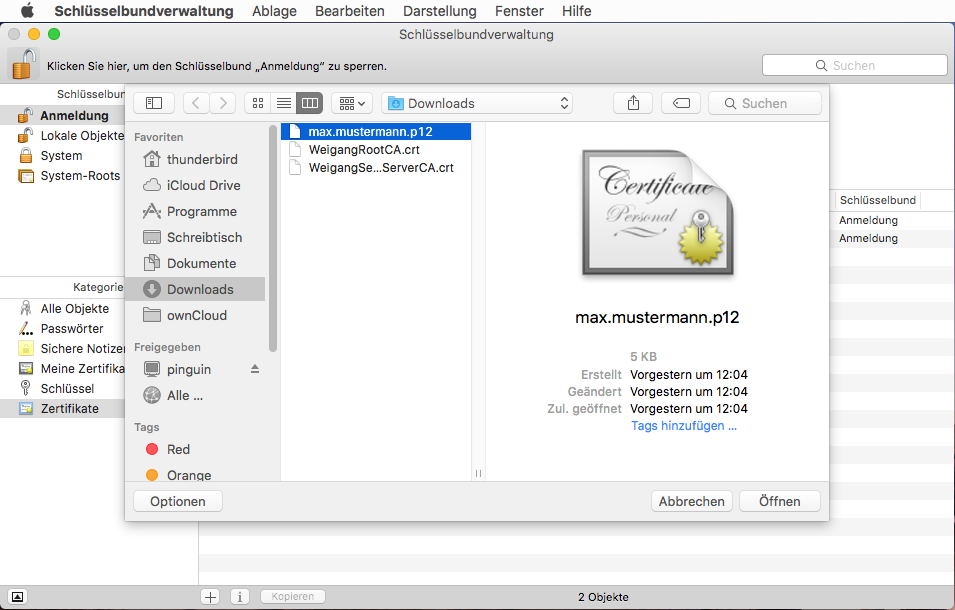
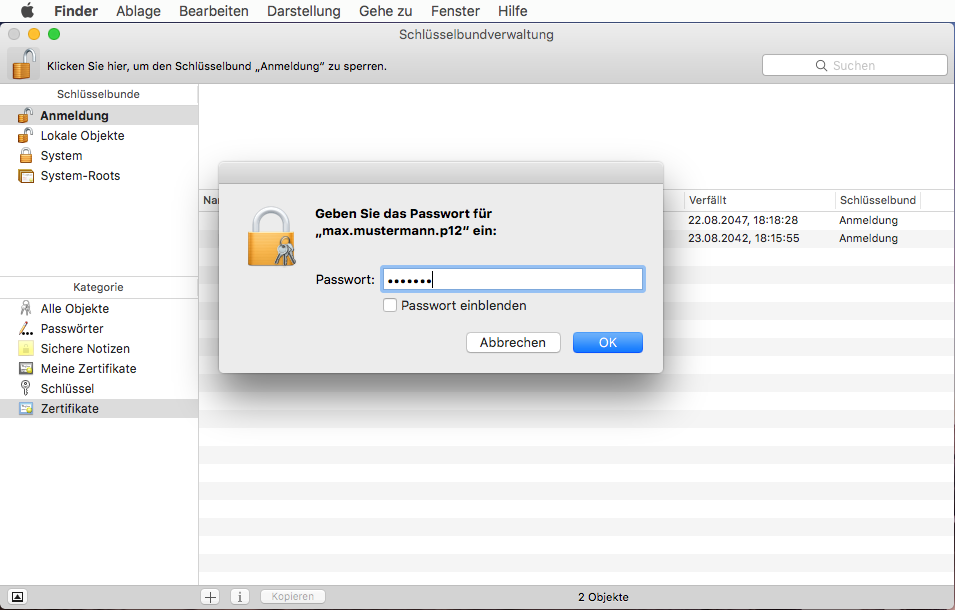
Geben Sie nun ihr Kennwort für ihre persönliches Zertifikatsdatei ein und klicken sie auf den Button "OK"
Ihr persönliches Zertifikat erscheint in der Liste der Zertfikate. Sie können die Schlüsselverwaltung nun beenden.
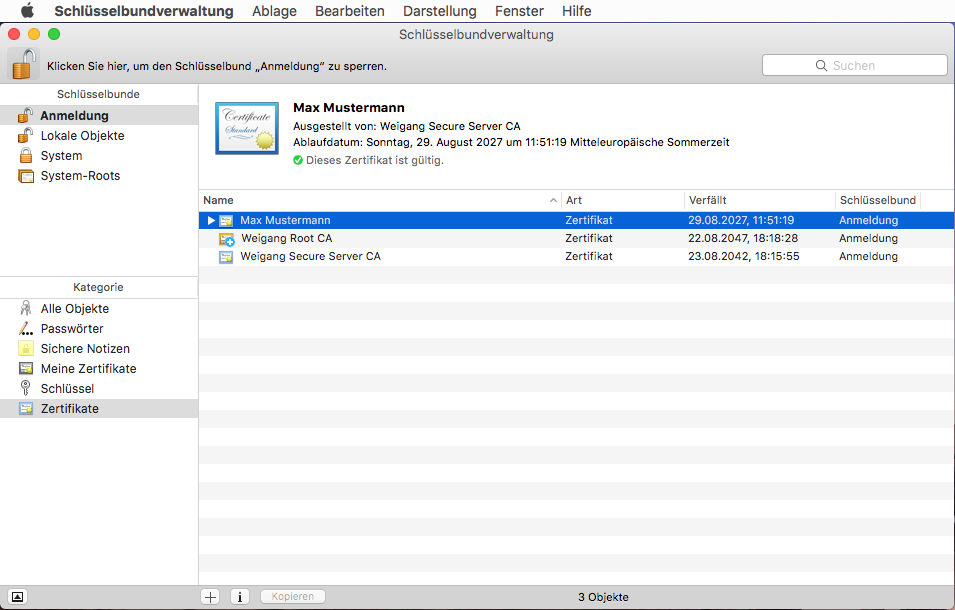
Sie haben die Installation abgeschlossen und können nun auf den internen Bereich der Weigang AG zugreifen.