Google Chrome
Bitte folgen sie diesen Anweisungen, wenn sie Google Chrome verwenden.
Wenn sie Mozilla Firefox nutzen, dann wechseln sie bitte zur Installation für Mozilla Firefox.
Import der Stammzertifikate
- Klicken sie auf den Link, um das Windows-Setup-Tool herunterzuladen.
- Starten sie die Installation durch Ausführen der heruntergeladenen Setup-Datei.
-
Wählen sie nun optional ein Installationsverzeichnis aus und klicken sie auf den Button "Weiter".
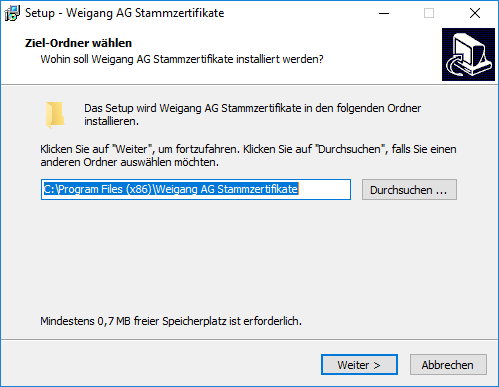
-
Klicken sie auf den Button "Installieren", um die Stammzertifikate zu importieren.
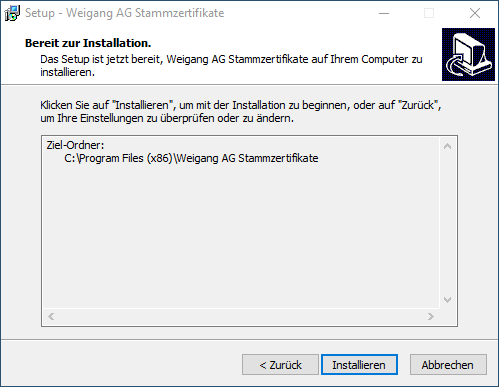
-
Beenden sie die Installation mit einem Klick auf den Button "Fertigstellen".
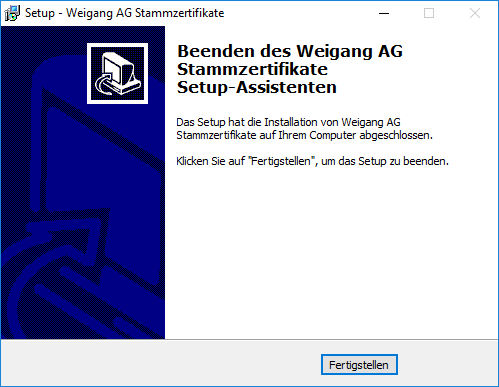
- Setzen sie anschließend die Installation mit "Import ihres persönlichen Zertfikats" fort.
Import ihres persönliches Zertfikats
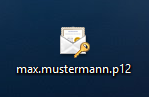
Speichern sie ihre persönliche Zertifikatsdatei mit der Endung ".p12" auf dem Desktop.
Doppelklicken sie anschließend auf die Zertifikatsdatei, um den Assistenten für den Import von Zertifikaten zu starten.
Behalten sie die Einstellung "Aktueller Status" bei und klicken sie auf den Button "Weiter".
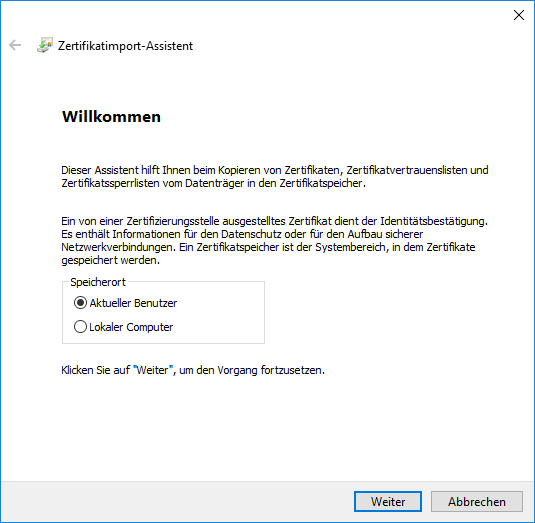
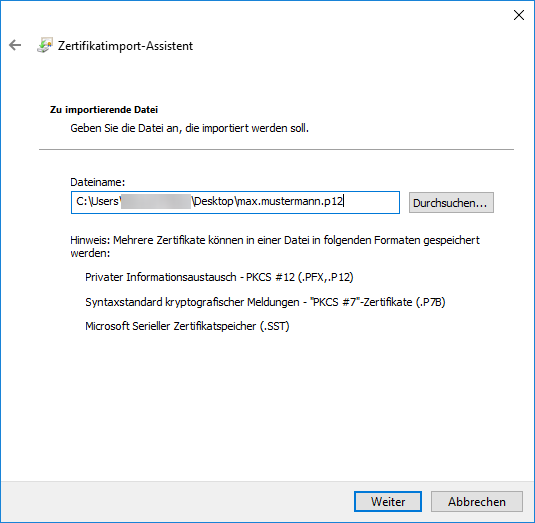
Klicken sie auf den Button "Weiter".
In diesem Schritt müssen keine Änderungen vorgenommen werden. Die zu importierende Datei ist bereits angegeben.
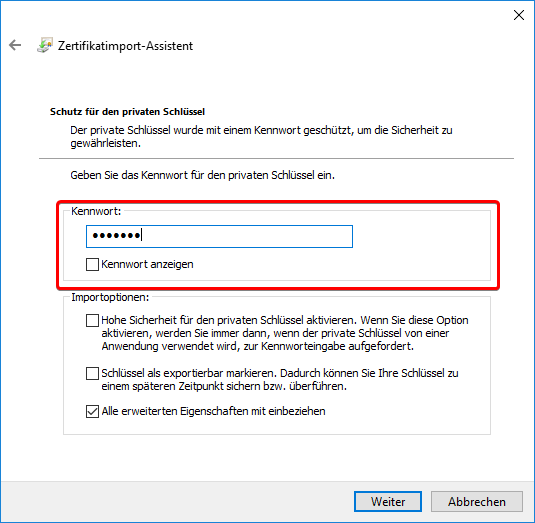
Geben sie jetzt ihr Kennwort für ihre persönliche Zertfikatsdatei ein und bestätigen sie ihre Eingabe mit einem Klick auf "Weiter".
Die restlichen Optionen belassen sie auf den Standardeinstellungen.
Falls der Importvorgang fehlschlägt, dann versuchen sie es erneut. Die häufigste Ursache ist die fehlerhafte Eingabe des Kennworts.
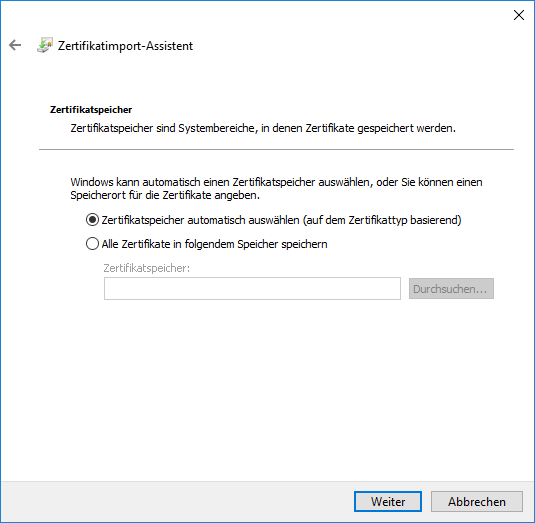
Im nachfolgenden Schritt behalten sie die Einstellung "Zertifikatsspeicher automatisch auswählen" bei und klicken auf den Button "Weiter".
Bestätigen sie den Import mit einem Klick auf "Fertig stellen".
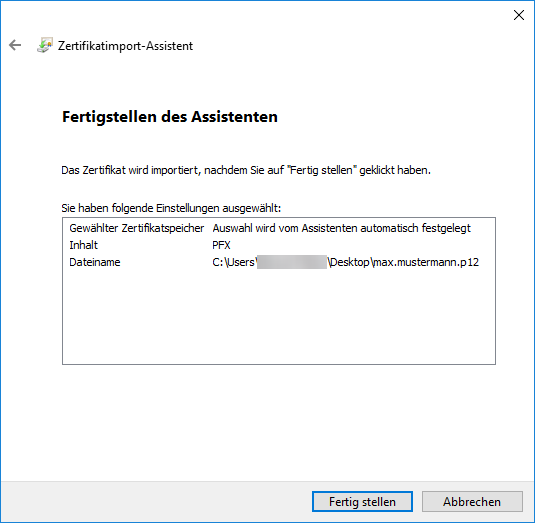
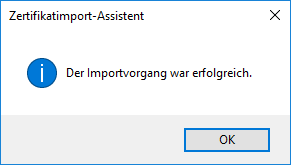
Der Import war erfolgreich, wenn die nachfolgende Meldung erscheint.
Bestätigen sie die Meldung mit einem Klick auf den Button "OK".
Starten sie Google Chrome neu, falls der Browser geöffnet ist, um die neuen Einstellungen zu übernehmen.
Sie haben die Installation abgeschlossen und können nun auf den internen Bereich der Weigang AG zugreifen.